
Nimm dein bestehendes Material.
Oder entwirf Aufgaben mit KI.
Lade eine fertige Klassenarbeit als PDF oder Foto hoch. examundo übernimmt Aufgaben, Punkte und Material und zeigt dir, ob etwas fehlt. Oder du baust eine neue selbst auf und lässt die KI einzelne Aufgaben erstellen.
Drei Wege zu einer neuen Klassenarbeit.
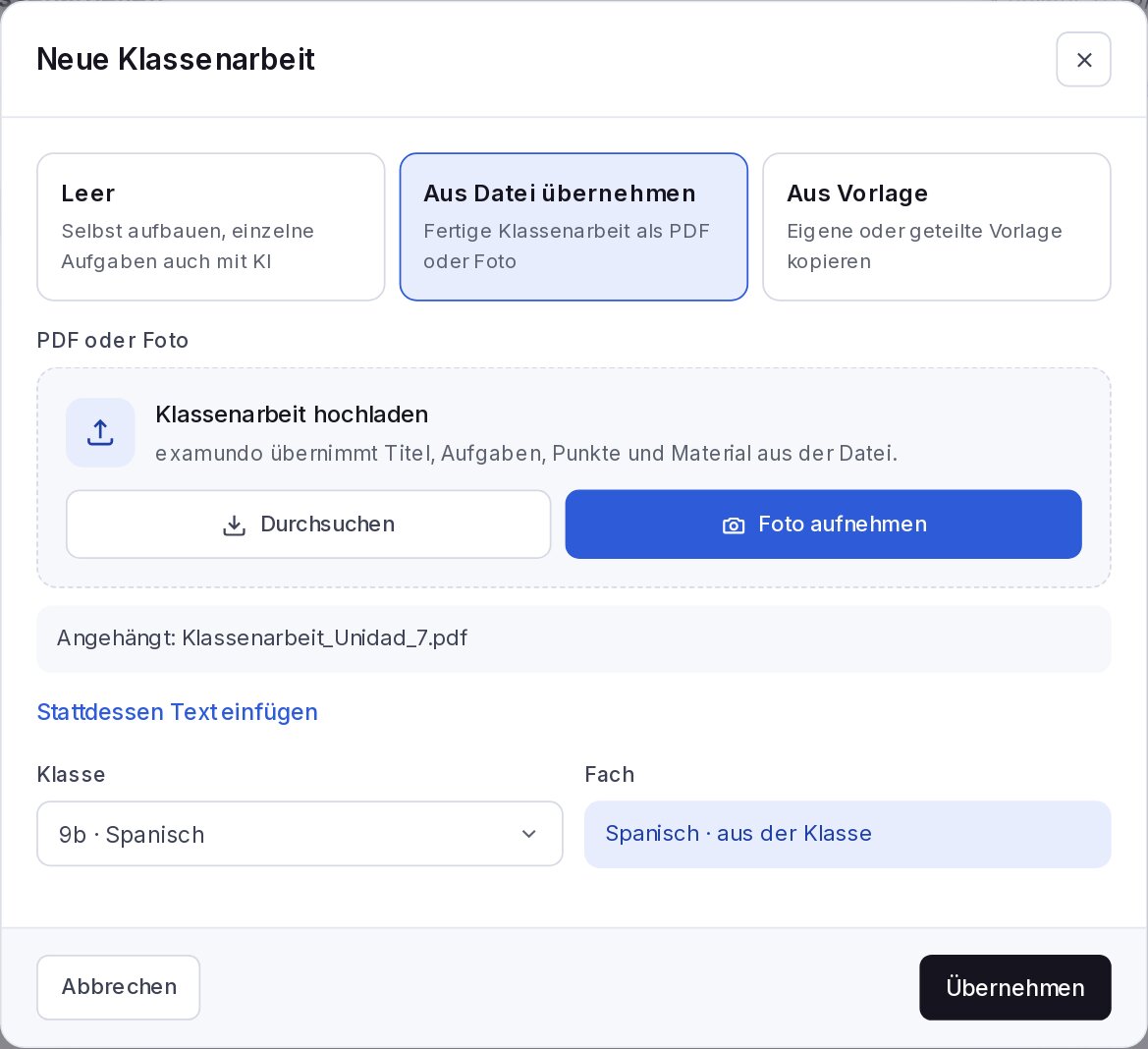
- Aus einer fertigen Klassenarbeit. Lade sie als PDF oder Foto hoch oder füge den Text ein. examundo übernimmt Aufgaben, Punkte und Material. Neben jeder Aufgabe öffnest du die Seite aus dem Original und vergleichst.
- Von Hand, mit KI für einzelne Aufgaben. Du legst die Aufgaben im Editor selbst an. Für eine einzelne Aufgabe beschreibst du kurz, was sie abfragen soll, etwa „Wortschatz Essen und Trinken“. Die KI erstellt sie mit Erwartungshorizont und Punkten.
- Aus einer Vorlage. Du beginnst mit einer gespeicherten Klassenarbeit und übernimmst Aufgaben aus deiner Fragenbibliothek, samt Audio und Bildern.
Sechzehn Aufgabentypen.
Die meisten wertet examundo selbst aus, bei offenen Antworten hilft dir die KI mit Vorschlägen.
Automatisch ausgewertet
Multiple Choice, Lückentext mit mehreren gültigen Varianten, Vokabeltest, Richtig/Falsch, Zuordnung, Reihenfolge, Rechenaufgabe mit Toleranz und Einheit, Funktionsgraph, Zahlenstrahl, Schieberegler und Baumdiagramm.
Mit KI-Vorschlag
Kurzantwort, Freitext und Aufsatz sowie Zeichnung. Grundlage ist der Erwartungshorizont, den du beim Erstellen festlegst.
Lösungswege in Mathe und Naturwissenschaften
Für jeden Rechenschritt legst du das erwartete Ergebnis fest. examundo rechnet nach, ob Terme gleichwertig sind und die Einheiten stimmen.
Mit Material
Audio und Bilder hängst du an eine Aufgabe oder an eine Gruppe von Aufgaben. So baust du Hörverstehen mit begrenzten Wiedergaben, Leseverstehen mit einem gemeinsamen Text für mehrere Teilaufgaben oder eine Bildbeschreibung.
Wie jeder Aufgabentyp bewertet wird.
Geschlossene Aufgaben wertet examundo nach deinen Lösungen aus, offene bewertest du mit einem KI-Vorschlag. Jede automatische Wertung kannst du in der Korrektur überschreiben.
- Multiple Choice
- Eine oder mehrere Antworten können richtig sein.
- Lückentext
- Jede Lücke zählt einzeln, Teilpunkte sind möglich. Du kannst mehrere gültige Varianten hinterlegen, etwa verschiedene Konjugationsformen.
- Vokabeltest
- Leerzeichen, Satzzeichen am Rand und Grammatikhinweise in Klammern zählen nicht mit. Eine fast richtige Antwort kannst du in der Korrektur für alle als halb richtig werten.
- Richtig/Falsch
- Auf Wunsch gibt es getrennte Punkte für das Erkennen und Zusatzpunkte, wenn eine falsche Aussage richtig korrigiert wird.
- Zuordnung
- Jedes richtige Paar bringt Punkte.
- Reihenfolge
- Wahlweise streng oder mit Teilpunkten.
- Rechenaufgabe
- Es gilt der Toleranzbereich, den du festlegst. Die Einheit steht neben dem Eingabefeld.
- Lösungsweg
- examundo prüft jeden Rechenschritt, ob Terme gleichwertig sind und die Einheiten stimmen. Einzelne Schritte bewertest du auf Wunsch selbst.
- Tabelle
- Zahlenzellen und Textzellen mit erwarteter Antwort wertet examundo aus, für freie Textzellen gibt es einen KI-Vorschlag. Vorbelegte Zellen zählen nicht. Bei einer Vierfeldertafel prüft examundo auch die Summen und berücksichtigt Folgefehler.
- Funktionsgraph
- Die Schüler:innen setzen Punkte oder zeichnen den Graphen frei. examundo prüft die Stellen, die du festlegst, etwa Nullstellen, Hoch- und Tiefpunkte oder den Schnittpunkt mit der y-Achse, und vergibt für jede Stelle ihre Punkte. Außerdem gibt es Aufgaben, in denen sie Punkte eintragen, eine Gerade zeichnen oder ein Steigungsdreieck anlegen.
- Zahlenstrahl
- Die Schüler:innen markieren Zahlen und Intervalle. Jeder Punkt zählt einzeln, bei einem Intervall jede Grenze mit ihrem offenen oder geschlossenen Ende.
- Schieberegler
- Die Schüler:innen stellen die Parameter einer Funktion mit Reglern ein. examundo prüft die Werte der Regler oder, wenn mehrere Einstellungen passen, den Graphen.
- Baumdiagramm
- Die Schüler:innen bauen das Baumdiagramm selbst auf. examundo prüft Äste, Wahrscheinlichkeiten, die Summe an jeder Verzweigung und die Pfadwahrscheinlichkeiten und berücksichtigt Folgefehler.
- Kurzantwort
- Die Kurzantwort ist für ein bis drei Sätze gedacht. Du bewertest sie mit einem KI-Vorschlag.
- Freitext und Aufsatz
- Beim Schreiben wird die Wortzahl mitgezählt. Du bewertest mit einem KI-Vorschlag.
- Zeichnung
- Gezeichnet wird mit Stift, Linie, Pfeil, Formen und Text auf einer freien Fläche. Du bewertest mit einem KI-Vorschlag, und die Zeichnung erscheint im PDF-Bericht.
examundo prüft deine Angaben, bevor die KI loslegt.
Das gilt für die Beschreibung einer Aufgabe und für jede Datei, die du hochlädst.
Passt das zusammen?
Fach, Klassenstufe und Thema müssen zusammenpassen. Passt etwas nicht, bekommst du eine Rückfrage, bevor die Erstellung beginnt.
Stehen versteckte Anweisungen drin?
examundo sucht nach eingebetteten Anweisungen, die die KI vom eigentlichen Auftrag abbringen sollen.
Stehen Namen drin?
Findet examundo in Beschreibung oder Datei eine Namensliste, ein ausgefülltes Namensfeld, eine E-Mail-Adresse oder eine Telefonnummer, bricht es die Erstellung ab. Schneide solche Stellen vor dem Hochladen aus.
Was dann passiert
Passt alles, beginnt die Erstellung. Bei einer Rückfrage änderst du die Angaben oder erstellst trotzdem. Findet examundo persönliche Angaben oder versteckte Anweisungen, lehnt es die Erstellung ab, und du passt Beschreibung oder Datei an.
Dieselbe Klassenarbeit digital und auf Papier.
Ob deine Klasse am iPad, PC oder auf Papier schreibt, entscheidest du erst, wenn die Arbeit fertig ist. Für Papier legst du zu jeder Aufgabe Antwortraum und Lineatur fest.
Digital geschrieben
Die Schüler:innen melden sich mit einem Zugangscode an und schreiben im Vollbild mit Täuschungsschutz. Du verfolgst die Arbeit im Live-Dashboard.
Auf Papier geschrieben
examundo erzeugt für jeden Zugangscode ein Heft mit QR-Code auf jeder Seite. Nach dem Scan korrigierst du digital.
Wiederverwendet
Du speicherst die Klassenarbeit als Vorlage oder teilst sie im Team. Abgaben und Zugangscodes bleiben bei der Originalarbeit.
Schreibraum und Seitenaufteilung festlegen
- A4-Vorschau mit Seitenumbrüchen. Eine Aufgabe wird nie über zwei Seiten getrennt. Passt sie nicht mehr, beginnt sie auf der nächsten.
- Seitenzahl live. Die gedruckte Seitenzahl aktualisiert sich, sobald du Antwortraum oder Lineatur änderst.
- Antwortraum in Millimetern. Kurz 25, Mittel 45, Lang 80, ganze Seite 230 oder ein eigener Wert. Dazu Blanko, Kariert oder Liniert. Beides stellst du für jede Aufgabe einzeln oder für die ganze Arbeit auf einmal ein.
- Ankreuzaufgaben drucken als Kästchenliste. Multiple Choice und Richtig/Falsch brauchen keinen Antwortraum.
Erstell die erste Klassenarbeit.
Aus Material oder von Hand.
Lade eine fertige Klassenarbeit hoch oder bau eine neue selbst auf. Kriterien und Erwartungshorizont ergänzt du im Editor.