
Die Noten stehen im Notenbuch.
Bis zum Notenschluss.
Jede korrigierte Klassenarbeit trägt examundo mit ihrem Notenschlüssel ins Notenbuch der Klasse ein. Mündliche und sonstige Noten ergänzt du, die Gewichtung legst du fest, und am Ende steht ein Schnitt, den du nachrechnen kannst.
Eine Übersicht für jede Klasse, über das ganze Schuljahr.
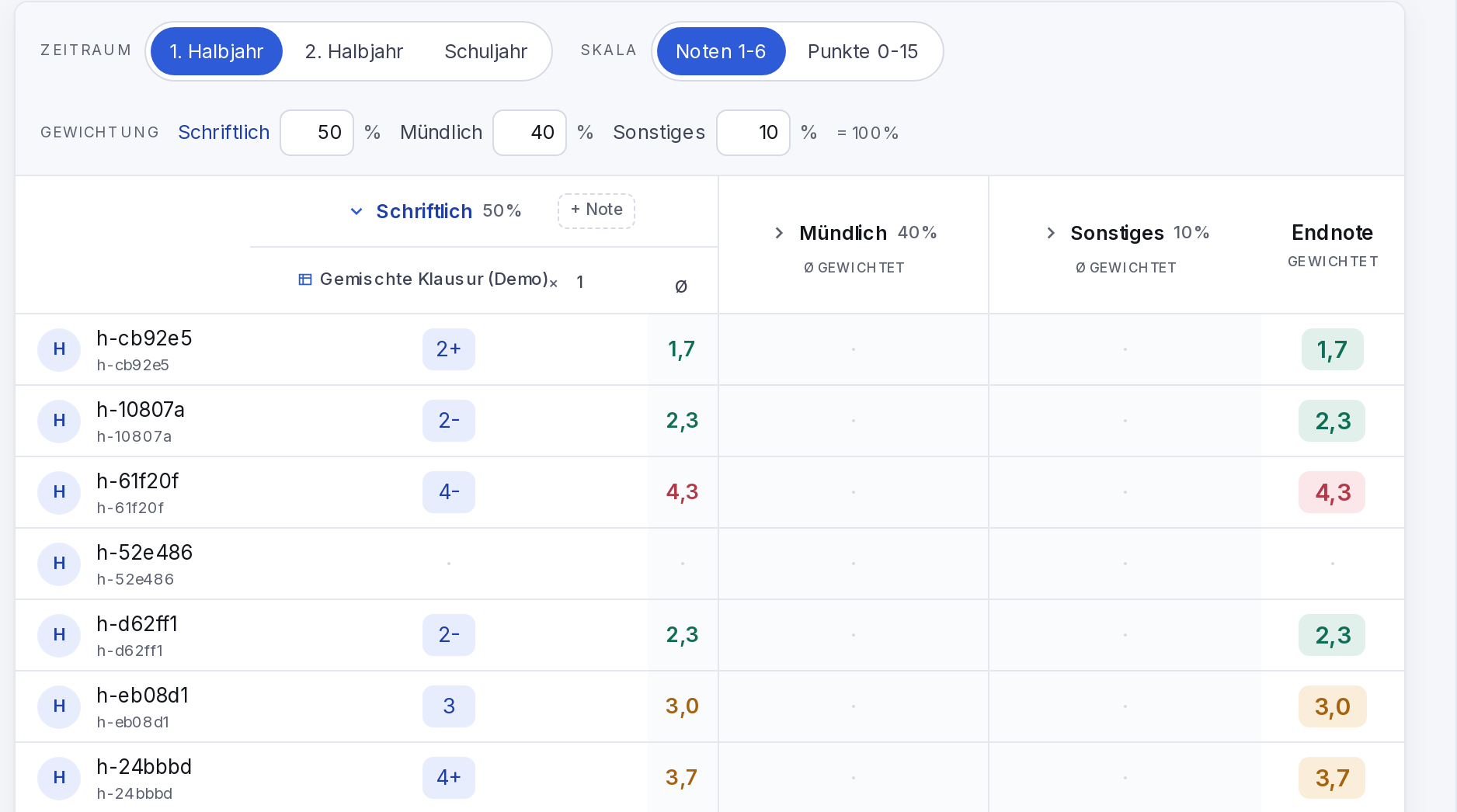
- Klassenarbeiten trägt examundo ein. Änderst du die Korrektur einer Klassenarbeit, aktualisiert examundo ihre Spalte im Notenbuch. Alle übrigen Noten trägst du selbst ein.
- Gewichtung in Prozent. Die Anteile von Schriftlich, Mündlich und Sonstigem verteilst du selbst und siehst die Endnote sofort neu berechnet.
- Noten oder Punkte. Die Skala wählst du für jede Klasse. Auch der Export verwendet die gewählte Skala.
- Halbjahr und Schuljahr getrennt. Jedes Halbjahr hat einen eigenen Schnitt, das Schuljahr die Jahresnote aus beiden.
Einmal festlegen, überall anwenden.
Einen Schlüssel legst du als Standard fest. Einzelnen Klassen und Klassenarbeiten weist du bei Bedarf einen anderen zu.
Linear oder nach KMK
Ein Schlüssel verläuft linear zwischen zwei Prozentgrenzen, in Noten oder Notenpunkten, oder folgt der festen Prozenttabelle der KMK.
Der Klasse zugeordnet
Neue Klassenarbeiten einer Klasse übernehmen automatisch deren Schlüssel.
Deinen ersten Schlüssel legst du mit einem Klick an.
Jede Vorlage ergibt einen eigenen Schlüssel. Schwellen und Abstufungen passt du danach an eure Vorgaben an.
- Sek II linear
- Noten 1 bis 6 in Zehnteln, ohne Sockel.
- Sek II mit Sockel
- Dieselbe Skala, die schlechteste Note bis 20 Prozent, die beste ab 95 Prozent.
- Oberstufe Notenpunkte
- 15 bis 0 Notenpunkte, linear.
- KMK-Standard
- Die festen Prozentgrenzen der Kultusministerkonferenz für Oberstufe und Abitur: 15 Punkte ab 95 Prozent, 14 ab 90 und so weiter.
Schwellen und Darstellung anpassen
- Abstufung. Ganze Noten, halbe, Drittel (1,00 · 1,33 · 1,67), Viertel oder Zehntel.
- Sockel unten und oben. Du legst fest, bis zu welcher Prozentzahl die schlechteste Note gilt und ab welcher die beste.
- Halbe Punkte. Der Punkteschlüssel zeigt die Schwellen in 0,5er-Schritten, etwa 40 / 39,5 / 39.
- Die Überschrift im Bericht. Du wählst sie frei, etwa „Note“ oder für die Oberstufe „Notenpunkte“.
Der zugewiesene Schlüssel bleibt erhalten.
Beim Zuweisen speichert examundo eine Kopie des Schlüssels an der Klassenarbeit. Spätere Änderungen am Schlüssel ändern bereits benotete Arbeiten nur, wenn du ihn dort neu zuweist.
Die Klassenarbeit bekommt eine Kopie
Gespeichert werden Abstufung, Sockel und Bezeichnung. Die Noten einer geschriebenen Arbeit bleiben stabil, auch wenn du den Schlüssel später überarbeitest.
Neu zuweisen
Soll eine Klassenarbeit den geänderten Schlüssel übernehmen, weist du ihn im Editor der Klassenarbeit neu zu.
Auch nach der Korrektur
Fiel die Arbeit schwerer aus als gedacht, wechselst du den Schlüssel auch noch in der Bewertungsphase. Die Punkte bleiben, die Noten rechnen sich neu.
Zwei Ebenen der Gewichtung.
Oben verteilst du die Anteile von Schriftlich, Mündlich und Sonstigem in Prozent, darunter gewichtest du jede einzelne Note. Jede Endnote lässt sich mit dem Taschenrechner nachrechnen.
- Zwischen den Kategorien. Den Anteil von Schriftlich, Mündlich und Sonstigem an der Endnote gibst du in Prozent an. Fehlt jemandem eine ganze Kategorie, rechnet examundo nur mit den vorhandenen Kategorien. Eine fehlende Leistung zählt nicht als null.
- Innerhalb einer Kategorie. Du gewichtest jede Spalte, etwa die Klassenarbeit doppelt und den Vokabeltest einfach.
- Beide Halbjahre und das Schuljahr. Der Zeitraum-Umschalter zeigt beide Halbjahresnoten nebeneinander und daraus die Jahresnote.
- Intern immer Notenpunkte. Gerechnet wird in 0 bis 15, angezeigt in der Skala, die du für die Klasse gewählt hast. Das Umschalten der Skala ändert nur die Darstellung.
Noten für das Zeugnis exportieren.
Halbjahres- und Jahresnote stehen im Notenbuch, daneben die Zeugnisnote. Du exportierst die Noten als CSV-Datei oder druckst den Notenspiegel und überträgst sie ins Zeugnisprogramm.
Die Zeugnisnote legst du fest
Neben der Endnote mit einer Nachkommastelle, etwa 2,3, steht die Zeugnisnote als ganze Note. examundo rundet die Endnote, und mit einem Klick legst du eine andere Note fest.
Eine Datei für alle Klassen
Du exportierst das 1. Halbjahr, das 2. Halbjahr oder das ganze Schuljahr, für eine Klasse oder für alle Klassen in einer Datei. In jeder Zeile stehen Klasse, Fach und Schuljahr.
Der Weg ins Zeugnisprogramm
examundo exportiert eine CSV-Datei, die Excel und LibreOffice ohne Nachfrage öffnen. Wie die Datei in euer Schulprogramm übernommen wird, hängt von dessen Importmöglichkeiten ab.
Namen mit dem Tresor-Passwort
Die Namen deiner Klasse liegen verschlüsselt in deinem Tresor. Soll die Datei Namen enthalten, entsperrst du ihn vor dem Export mit deinem Tresor-Passwort. Ist der Tresor gesperrt, weist examundo darauf hin und exportiert ohne Namensspalte.
Die Zeilen zuordnen
Im Zeugnisprogramm ordnest du die Zeilen über den Namen zu. Abweichende Schreibweisen gleichst du von Hand an.
Probiere es vorher aus
Exportiere eine Klasse einige Wochen vor dem Notenschluss und geh den Weg ins Zeugnisprogramm einmal vollständig durch.
Probier das Notenbuch aus.
90 Tage kostenlos.
Leg deine Klasse an und stell Gewichtung und Notenschlüssel ein, bevor die erste Note drinsteht.